на верхней панели приложения. Можно создавать заметки 5 типов, см. Типы заметок.
BestCrypt Note – приложение безопасного хранения заметок от Jetico – давно зарекомендовавшей себя компании, выпускающей линейку программ BestCrypt для шифрования дисков и файлов. Свободное от тайного доступа третьих лиц шифрование, гарантированное Jetico, позволяет BestCrypt Note совмещать в себе простоту хранения заметок с доказанным уровнем надежности.
Когда вы запустите приложение впервые, вам предложат установить свой пароль для защиты ваших заметок. В дальнейшем он будет запрашиваться при каждом старте приложения.
Убедитесь, что вы хорошо помните свой пароль, поскольку он не может быть восстановлен никоим образом. Доступ к заметкам без пароля невозможен.
Для создания новой заметки нажмите знак на верхней панели приложения. Можно создавать заметки 5 типов, см. Типы заметок.
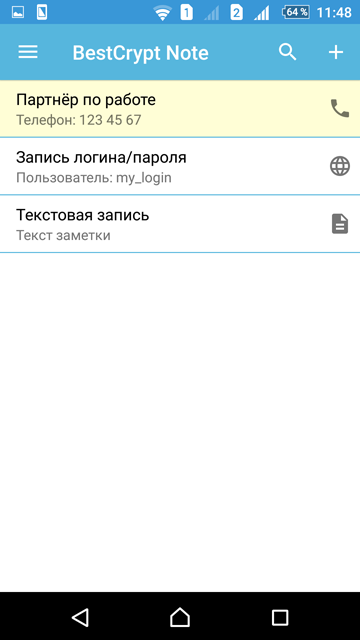
Нажмите знак  для сохранения заметки. В настройках можно включить автоматическое сохранение. Сохраненные заметки отображаются в основном списке.
Нажмите на заметку в списке (Рис. 1), чтобы открыть её на просмотр или редактирование. Чтобы перенести заметку в архив или в корзину (для последующего удаления), нажмите и удерживайте палец на заметке в списке до появления дополнительного меню:
– нажмите знак  для переноса в архив
– или знак  для переноса в корзину.
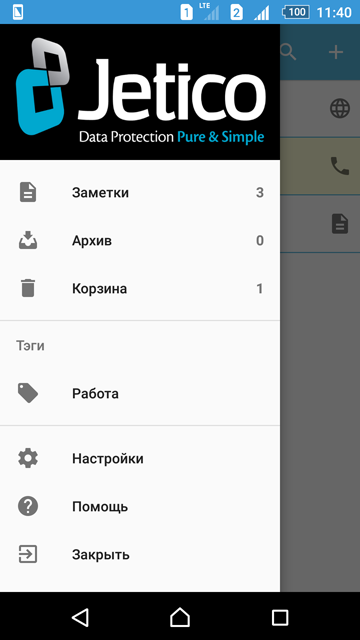
Нажмите знак  на верхней панели слева, чтобы открыть основное меню приложения.
Основное меню приложения позволяет перемещаться между списком заметок, архивным списком и заметками, помещенными в корзину.
Созданные к заметкам тэги присутствуют в меню. Нажмите на тэг, чтобы просмотреть список заметок с ним. Для использования тэгов их нужно включить в Настройках.
Через меню можно перейти в Настройки и Помощь.
Для защиты ваших заметок пока приложение не используется, нажмите Закрыть. По умолчанию, через 5 минут бездействия произойдет Автоматический выход. Изменить его время можно в Настройках.